
NotionAI
社内ルール設計
生成AI活用
NotionAI利用制限に対して、公式アンバサダーが実践する5つの対策
今回は、2026年8月3日から始まったNotionAIの利用制限について、私が実際に取り組んでいる対策を全部書きます。
NotionAIが完全に仕事の基盤になっている身として悲しいニュースではありますが、Notion社もビジネスとしてやっている以上、絶対にいつかは到来する未来だったと思います。
この出来事をなるべく建設的に捉えて、対策できる方が増えるよう、記事にまとめることにしました。
① 適切なモデルを選択する
NotionAIは、作業ごとにどのモデルで動かすか選択できる仕組みになっています。
モデルの選択肢が多いのが良いところでもあり、判断に迷うところでもあるのがNotionAIの特徴のひとつ。
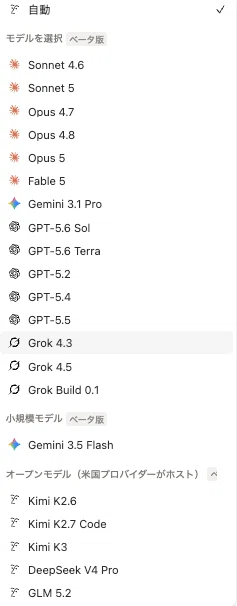
もちろん、どのモデルを選ぶかによってトークン消費が大きく変わります。
試しにOpusやFableなど重いモデルを連発してみると、あっという間に利用量ゲージを圧迫してしまいました。
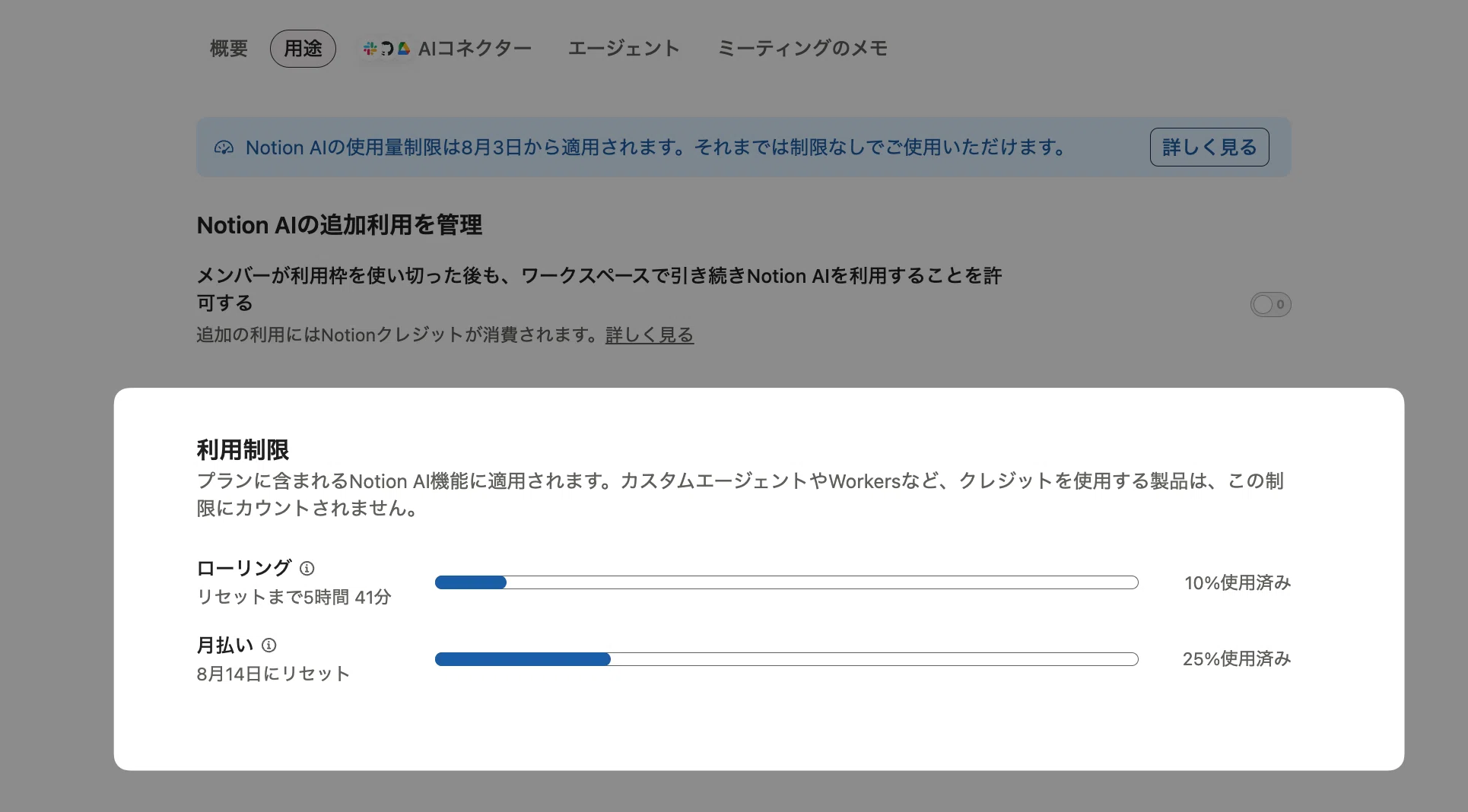
ここからは、毎日NotionAIを触り倒して検証した結果と、各ツールの公式情報を根拠にした「実際の使い分け」をお伝えしていきます。
まずデフォルト設定としては、最近Auto(自動)を使っています。理由は、軽い作業ではモデル選択そのものがコストになるからです。
以前はAutoにするとだいぶ出力が弱かったのですが、全モデルのレベルが底上げされている今、デフォルト設定にしても耐えうるレベルになっていると感じています。
一方で、Notion内の過去情報を深く拾いたいときはClaude Sonnet系を選びます。長い文脈を保持しながら、複数ページを横断して考える作業と相性が良いからです。長めの指示が書かれたスキルを忠実に実行して欲しい場合にも、Sonnetを使うのが快適です。
他方、HTML・pptx・Excelのように“ファイルとして形にする”作業ではKimi2.7を使います。コーディングやエージェント実行、構造化された成果物生成に強いモデルだからです。
Kimi2.7は、聞き慣れない方も多いと思いますが、ファイル作成作業においては、明らかに他のモデルよりスピードが速かったので、ぜひ試してみてください!
つまり、強いモデルを一つ選ぶのではなく、作業の性質に合わせて役割分担することが、利用制限時代の現実的な使い方です。
② 利用制限を正しく理解する
まず前提として、NotionAIの利用制限について正しく理解することが大切です。
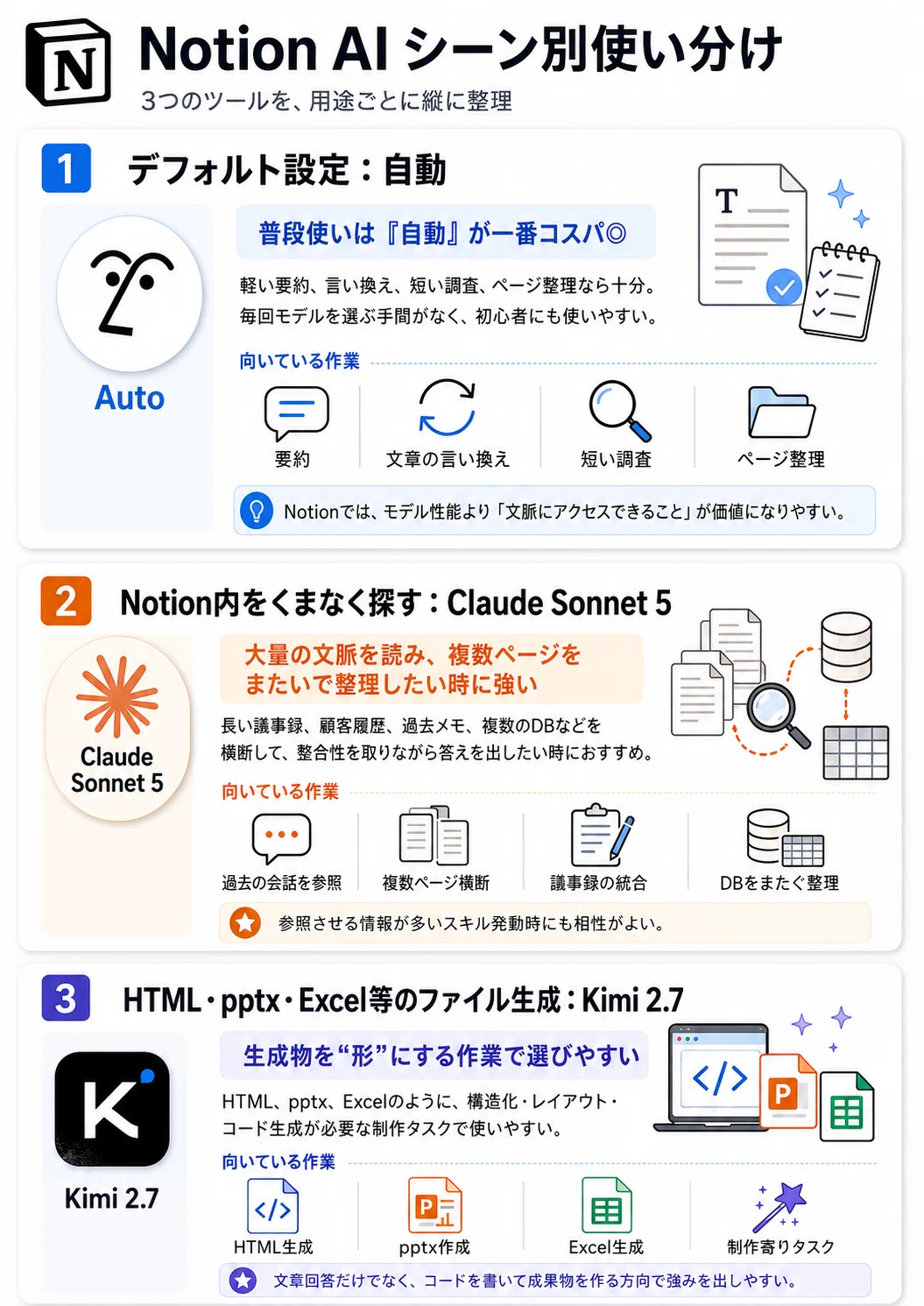
NotionAIの利用制限には2種類あります。
直近6時間の使用量を常に監視する「6時間ローリング制限」と、月単位でリセットされる「月次制限」です。
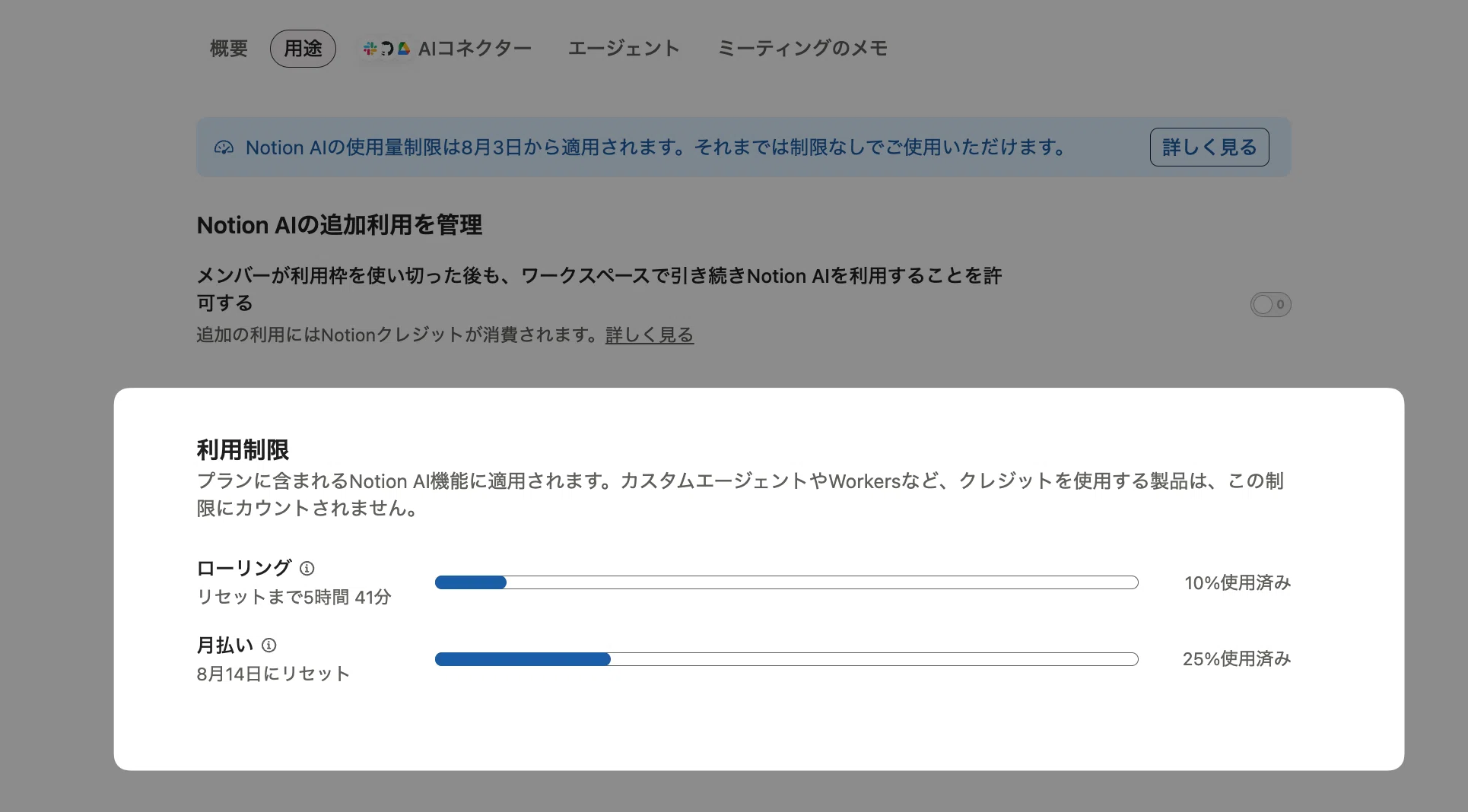
まず押さえておきたいのが、設定画面の「Notion AI」から用途別の使用率を確認できるということです。
自分がどの作業でどれくらい消費しているかを可視化するだけで、無駄遣いはかなり減ります。
そのうえで、作業ごとにモデルを使い分けます。
使用量は、サイドバー>設定>NotionAI>用途 で確認可能です。
また、何が対象になって、何が対象にならないかを押さえておくのも重要です。
対象になるもの
パーソナルエージェント(右下のチャットへの指示すべて)
ページに搭載されている翻訳機能
画像生成
対象にならないもの
AIミーティングノート:もともと1日10時間の制限があるため
カスタムエージェント:そもそも従量課金のため
Workers:こちらもそもそも従量課金のため
③ 外部のAIから操作する
Notionの中で完結させるのが理想ですが、利用制限がある以上「外部のAIから操作する」という選択肢も持っておくべきです。
ClaudeやGPTなどを有料契約している方は、そこと上手く組み合わせることで、Notionのトークン枯渇を防げます。
まず覚えておくと便利なのが、ChatGPTやClaudeの「スケジュール機能」に、Notionのスキルへのリンクを渡しておく方法です。
これなら、重量課金のカスタムエージェントを使わなくても、定額の範囲内で定期実行が可能になります。
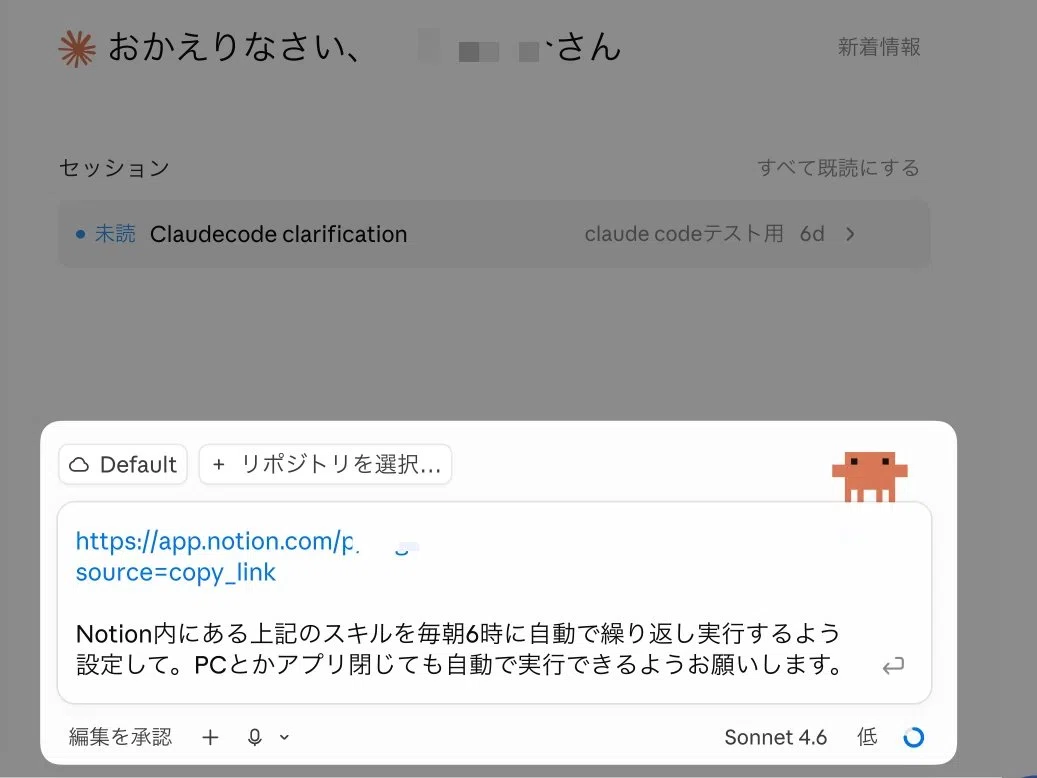
また、「freeeに入っている請求データをNotionのデータベースに吐き出して、案件データベースとリレーションさせる」という作業でもClaudeを使用しています。
これは、トークン節約という観点はもちろん、「NotionAIからアクセスできない外部ツールとNotionを繋げる」という機能が満たせる使い方でもあります。
※注意:直近NotionAIのパーソナルエージェントにもMCPが追加されたのでできるようになりそうですが、トークン消費が気になるところ…
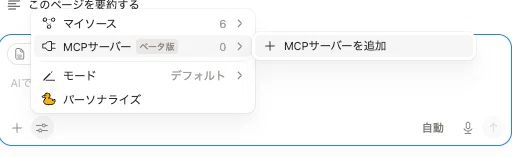
大事なのは「Notionが苦手な作業を、外部AIに任せる」という発想です。
NotionとClaude・Codexを対立させるのではなく、役割分担として捉えると、制限の中でもやれることは大きく広がります。
④GASを効果的に使う
そしてもう一つ、地味だけど強力なのがGoogle Apps Script、通称GASです。
私は日常的に、ChatworkのやりとりをGAS経由でNotionに自動蓄積したり、Googleカレンダーの予定をNotionに反映したりしています。
別のクライアントのBさんは、ネットショップの受注データをNextEngineからGAS経由でNotionに自動連携する仕組みを一緒に作りました。
追加のラグは5分以内で、しかも無料で実現できています。
ここで大事なのが「AIを使う場所」と「使わない場所」の見極めです。
完全に定型化できる作業は、AIではなくプログラムに任せたほうが、速くて安定します。
何より大きいのがトークンを消費しないこと。
繰り返しになりますが、完全に定型化できる作業においては、圧倒的にコスパも精度も高いです。
一方で、解釈や判断が必要な作業だけをAIに任せる。
この線引きができるかどうかで、AIの消費量も、アウトプットの安定感も大きく変わってきます。
⑤構造を整える
最近私は、AI活用をレストランに例えて説明しています。
整ったキッチン(情報基盤)でシェフ(AI)を働かせるのと、雑多なキッチン(情報基盤)でシェフ(AI)を働かせるのでは、パフォーマンスに雲泥の差が生じます。
これは、入りたてのアルバイトでも、ベテランと同じ味が出せるマクドナルドのハンバーガーのイメージに近いです。
シェフの腕、つまりモデルの性能に頼るのではなく、レシピと調理場、つまりNotionのデータ構造とプロパティ設計を整えておく。
そうすれば、誰が使っても、どのAIが動いても、同じ結果が出せるようになります。
具体例で説明します。
例えば、「先日〇〇様と話した内容をもとに〜〜をして」系の指示。
私がNotionAIでよく使うプロンプトの1つなのですが、この際に
全AIミーティングノートが集約されているデータベース
ChatWorkの会話履歴が全て自動で保存されているデータベース
を事前登録しておくことによって、NotionAIの動きに無駄と迷いがなくなります。
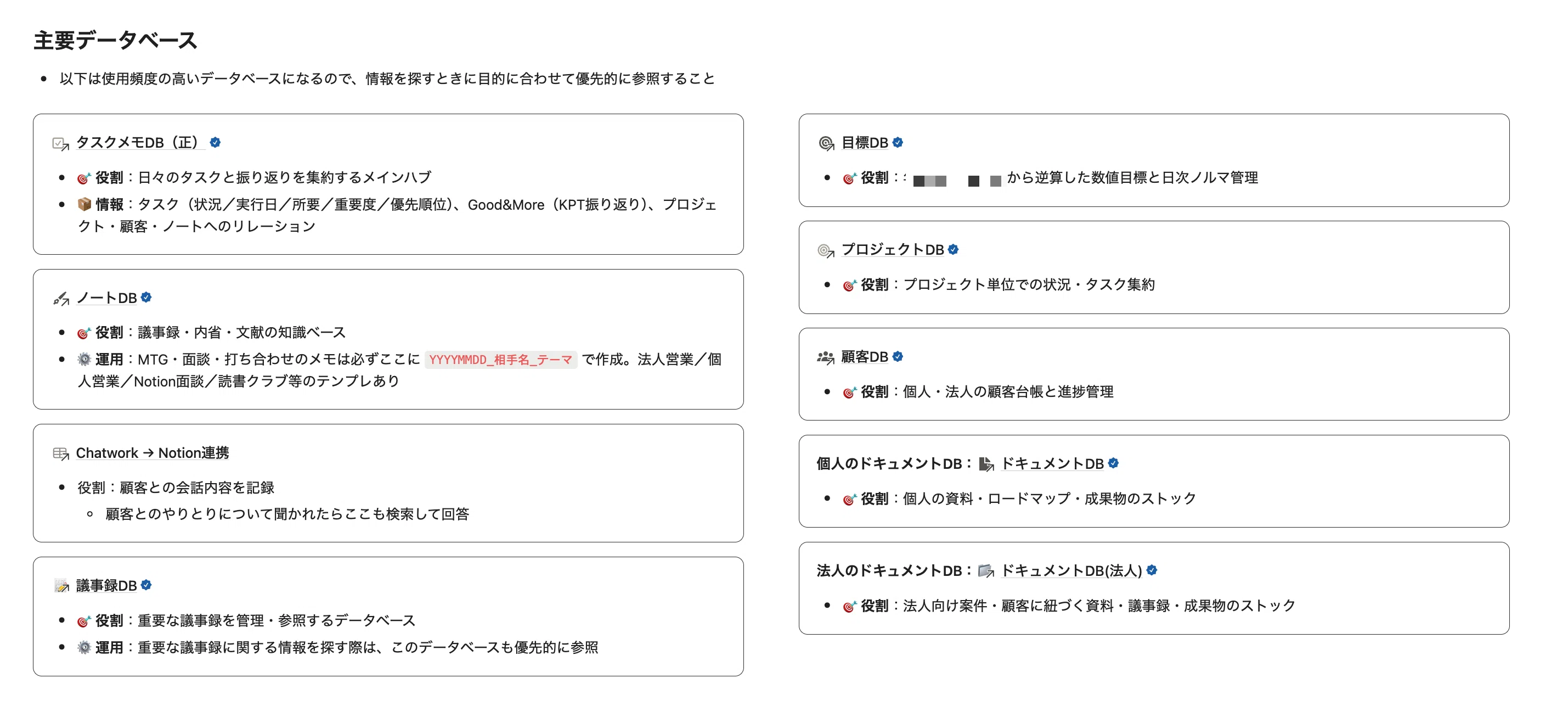
レストランの例えを使うと、「野菜はチルド室にある」という「AはXXにある」という住所が決まっている状態を作ることで、AIは情報を見つけるために余計なトークンを消費しなくなるということです。
タスクを分解して
計画を立てて
系の指示も、事前にタスクのデータベースを指定しておくことによって、ただ分解したタスクをチャットに出すだけ、ただ綺麗なロードマップをHTMLで作るだけでなく、「実際に自分が使用しているタスク管理表の中に日付と補足つきで追加」してくれるようになります。
まとめ
ここまで5つの工夫をお伝えしてきました。
① 適切なモデルを選択する
② 利用制限を正しく理解する
③ 外部のAIから操作する
④ GASを効果的に使う
⑤ 構造を整える
でも、本当に伝えたかったのは
「モデルではなくて、構造で勝負する」というポイントです。
強いAIを、構造化されていない雑多な環境で動かしても、期待通りのアウトプットは出ません。
どんなAIが動いても、期待通りのアウトプットが出せるような構造を、先に整えておく。
これが利用制限時代の一番の対策だと、私は考えています。
車の性能を上げることに気を取られるより、道を整えるほうが速く走れる。
利用制限が始まった今だからこそ、この考え方の価値はさらに上がっていくと感じています。
ただ、道を自分ひとりで設計するのは、とても労力がかかりますので、AIに高いパフォーマンスを出させる情報設計に興味がある方は、無料相談を実施していますので、以下からお気軽にお声がけください。
【お知らせ】
本記事で紹介したようなNotionAIエージェントによる効率的な業務環境を貴社専用にカスタマイズし、内製化できるまで伴走する支援をしております。
▼興味のある方は以下よりお問い合わせください。
https://joyous-breath-bdf.notion.site/21634c4457188094abc5ca424d049a6b
最後までご覧いただきありがとうございました!


努力を成果に変える仕組みづくり
社員一人ひとりの時間や工夫が、確認や情報探しで失われない状態へ。
NotionとAIで仕事の流れを整え、日々の努力がきちんと成果につながる組織をつくります。
